

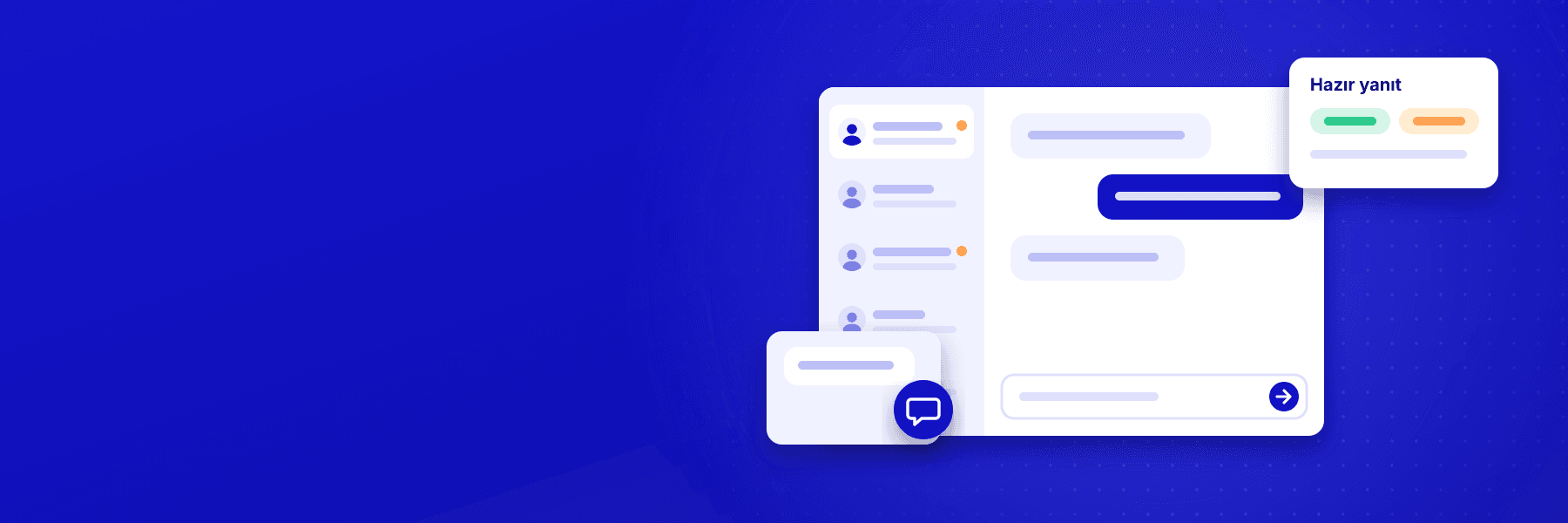
Destek gelen kutusu, sitenizdeki sohbet widget'ından, e-postadan, WhatsApp'tan, Instagram'dan ve Facebook'tan gelen mesajları tek yerde toplar. Buradan bir konuşmayı üstlenir, yanıtlar, ekibe not bırakır ve kapatırsınız.
Hangi planlarda var?
Gelen kutusu Growth planında Web sohbet ve e-posta konuşmalarıyla kullanılabilir. WhatsApp, Instagram ve Facebook konuşmaları Scale planında gelir. Planları karşılaştırın
Başlamadan önce
Gelen kutusunu görmek için destek görüntüleme, yanıt yazmak, atamak ve konuşmayı kapatmak için destek yönetme yetkiniz olmalıdır. Kanalları, yanıt süresi hedeflerini ve hazır yanıtları Destek ayarları sayfasında tanımlarsınız.
Bir konuşmayı yanıtlama
1. Gelen kutusunu açın
Yönetim panelinde sol menüden Destek'e tıklayın. Gelen kutusu sekmesi açılır. Solda görünümler ve Gelen Kutuları, ortada konuşma listesi, sağda açtığınız konuşma bulunur. Yeni bir mesaj geldiğinde liste kendiliğinden yenilenir.
2. Listeyi daraltın ve bir konuşma seçin
Soldaki görünümlerden birine tıklayarak listeyi süzün. Gelen Kutuları altındaki bir kutuya tıklarsanız yalnızca o kutunun konuşmaları kalır. Aynı kutuya tekrar tıklamak süzgeci kaldırır.
| Görünüm | Ne gösterir |
|---|---|
| Tümü | Bütün konuşmalar |
| Açık | Ekipten yanıt bekleyen konuşmalar |
| Beklemede | Yanıt verdiğiniz, kişiden dönüş beklenen konuşmalar |
| Ertelendi | Belirli bir zamana kadar kenara aldığınız konuşmalar |
| Çözüldü | Kapattığınız konuşmalar |
| Atanmamış | Açık olup henüz kimseye atanmamış konuşmalar |
| Bana atanan | Size atanmış konuşmalar |
Belirli bir konuşmayı bulmak için listenin üstündeki Konuşmalarda ara… kutusuna en az 3 karakter yazın. Açmak istediğiniz konuşmaya tıklayın; konuşma sağda açılır.
3. Konuşmayı üstlenin ya da birine atayın
Konuşmanın üst kısmındaki Ata düğmesine tıklayın. Konuşmayı kendinize almak için Bana ata'yı seçin. Başka birine vermek için Temsilci ara… kutusuna adını yazıp listeden seçin. Konuşma birine atanmışsa menüde Atamayı kaldır da bulunur ve konuşmayı yeniden atanmamış yapar.
Listede her temsilcinin Çevrimiçi ya da Çevrimdışı olduğu ve kaç açık konuşması bulunduğu görünür.
4. Yanıtınızı yazın ve gönderin
Alttaki kutuda Yanıtla sekmesi seçiliyken yanıtınızı yazın. Enter gönderir, Shift+Enter yeni satır açar. Yanıt, konuşmanın geldiği kanaldan kişiye gider ve konuşma Beklemede durumuna geçer.
Hazır bir metin kullanmak için kutuya / yazın. Hazır Yanıt listesi açılır. Kısayolun ya da başlığın birkaç harfini yazarak listeyi daraltın. Seçtiğiniz metin kutuya yerleşir, göndermeden önce düzenleyebilirsiniz.
Dosya eklemek için ataş simgesine (Dosya ekle) tıklayın. Bir mesaja en fazla 10 dosya ekleyebilirsiniz, her dosya en fazla 25 MB olabilir. Bir mesaj en fazla 10.000 karakterdir.
5. Ekip için dahili not bırakın
Kişinin görmemesi gereken bir bilgiyi ekiple paylaşmak için kutunun üstünde Dahili Not sekmesine geçin. Kutu turuncuya döner. Notunuzu yazıp Not ekle'ye tıklayın.
Bir ekip arkadaşınızın notu görmesini istiyorsanız Bahset'e tıklayıp adını seçin. Bahsettiğiniz kişiye uygulama içinde bildirim gider.
Not, konuşmada Dahili Not etiketiyle ve müşteriye gösterilmez ibaresiyle görünür. Not eklemek konuşmanın durumunu değiştirmez.
6. Konuşmayı etiketleyin
Sağdaki kişi panelinde Etiketler başlığının altındaki Etiket ekle'ye tıklayıp listeden bir etiket seçin. Panel görünmüyorsa önce konuşmanın üst kısmındaki Kişi bilgileri düğmesine tıklayın. Aradığınız etiket yoksa adını yazın ve yazdığınız adla çıkan … etiketini oluştur satırına tıklayın.
Eklenen etiketler konuşmanın üst kısmında, kişinin adının altında görünür. Bir etiketi kaldırmak için oradaki çarpıya tıklayın.
7. Konuşmayı erteleyin ya da çözün
Konuşmayı bir süre kenara almak için üst kısımdaki Ertele menüsünden 1 saat, 3 saat ya da Yarına kadar seçeneğini seçin. Yarına kadar konuşmayı 24 saat erteler. Süre dolduğunda konuşma birkaç dakika içinde yeniden Açık olur.
Konu kapandığında Çöz'e tıklayın. Destek Ayarları'nda Memnuniyet Puanı (CSAT) açıksa kişiden konuşmayı 1 ile 5 arasında puanlaması istenir.
Kişi yeniden yazarsa
Kişi yeni bir mesaj gönderdiğinde konuşma, çözülmüş ya da ertelenmiş olsa bile yeniden Açık olur. Eski mesajlar konuşmada kalır.
Yanıt süresi rozetleri
Bir gelen kutusu için Destek Ayarları'nın Kanallar ve Gelen Kutuları sekmesinde İlk yanıt süresi ya da Çözüm süresi tanımladıysanız, hedefine yaklaşan ya da hedefini geçen açık konuşmaların satırında bir simge çıkar. Üzerine geldiğinizde adını görürsünüz.
Sarı saat (Süre doluyor), ilk yanıt ya da çözüm hedefine bir saatten az kaldığını gösterir. Kırmızı uyarı (Süre doldu), hedef sürenin geçtiğini gösterir.
İlk yanıt hedefi, kişiye ilk yanıtı gönderdiğinizde tamamlanır. Çözüm hedefi, konuşmayı çözdüğünüzde tamamlanır. Çalışma saatleri tanımlıysa süre yalnızca çalışma saatleri içinde işler.
Rozet yalnızca gösterir
Süre doldu rozeti konuşmayı kapatmaz ve kimseye atamaz. Süre dolduğunda bir işlem yapılmasını istiyorsanız Destek konuşmasının süresi doldu tetikleyicisiyle bir otomasyon kurun.
Birden fazla konuşmada aynı işlem
- Listenin üstündeki Seç'e tıklayın.
- İşlem yapmak istediğiniz konuşmaları işaretleyin.
- Listenin üstünde, arama kutusunun yerine çıkan ve kaç konuşma seçtiğinizi gösteren çubuktan Bana ata, Çöz ya da Ertele'yi seçin. Toplu Ertele konuşmaları 24 saat erteler. Seçimden çıkmak için çubuktaki çarpıya tıklayın.
Kişi paneli
Sağdaki panel konuşmadaki kişiyi tanıtır.
- Durum, Öncelik ve Atanan: konuşmanın şu anki hâli. Atanan satırından da atama yapabilirsiniz. Öncelik Düşük, Normal, Yüksek ya da Acil olur, öncelik verilmemişse satırda yalnızca bir çizgi görünür. Öncelik gelen kutusundan değiştirilemez.
- Kimlik: konuşmanın geldiği kanal (Web sohbet, E-posta, WhatsApp, Instagram ya da Facebook), biliniyorsa e-posta adresi ve telefon numarası.
- Kişi-360 (CRM) profilini aç: kişi kayıtlı bir öğrenciyse öğrencinin yönetim sayfasını açar.
- Öğrenme Bağlamı: kayıtlı öğrencinin kurs dönemleri ve her birindeki ilerleme yüzdesi.
Web sohbet konuşmalarında panelde ayrıca Ziyaretçi bölümü bulunur. Burada kişinin sitede baktığı sayfaları (Son sayfa, Önceki sayfalar), siteye nereden geldiğini (Geldiği sayfa, Kampanya (UTM)), Cihaz, Tarayıcı dili ve Ülke bilgilerini ve mesajı nereden yazdığını (Yazdığı yer) görürsünüz.
Başarısız yanıtlar
Gönderdiğiniz her yanıtın altında iletim durumu yazar: Gönderiliyor…, Gönderildi, İletildi, Okundu ya da Başarısız.
Bir yanıt kişiye ulaşmazsa altında Kişiye ulaşmadı başlıklı kırmızı bir not çıkar ve nedenini söyler. Başlık Ulaşıp ulaşmadığı bilinmiyor ise yanıt kişiye ulaşmış olabilir. Yeniden gönderirseniz kişi aynı yanıtı iki kez alabilir.
E-posta ve WhatsApp yanıtlarında, yeniden göndermenin işe yarayacağı durumlarda notun altında Tekrar dene düğmesi bulunur. Önce nedeni giderin, sonra Tekrar dene'ye tıklayın. Instagram ve Facebook yanıtlarında bu düğme yoktur. Nedeni giderdikten sonra yanıtı yeniden yazıp gönderin.
| Notta yazan neden | Ne yapmalı |
|---|---|
| Kanalın bağlantısı kopmuş | Kanalı Destek Ayarları'ndan yeniden bağlayın, sonra yanıtı yeniden gönderin. |
| Kanal artık yanıt kabul etmiyor | Kişinin son mesajından bu yana kanalın yanıt verme süresi doldu. Kişi yeniden yazdığında yanıtlayın. |
| Kişiye bu kanaldan ulaşılamıyor | Kişiye başka bir kanaldan yanıt verin. |
| Kişinin adresi e-posta almaya kapalı | Kişiye başka bir yoldan ulaşın ya da çalışan bir adres isteyin. |
| WhatsApp numarası bir test numarası | Gerçek bir iş numarası bağlayın (WhatsApp bağlama), sonra Tekrar dene'ye tıklayın. |
Destek modülü kapalıyken gelen e-postalar
Destek modülü kapalıysa ama müşterileriniz sizin gönderdiğiniz e-postaları yanıtladıysa, gelen kutusu yalnızca e-posta konuşmalarıyla açılır. Üstte Destek modülü kapalı uyarısı görünür ve liste E-posta konuşmaları başlığını taşır.
Bu kutuda açık, beklemede ve ertelenmiş e-posta konuşmalarını okuyabilir, e-postayla yanıtlayabilir, dosya ekleyebilir ve başarısız bir yanıtı Tekrar dene ile yeniden gönderebilirsiniz.
Atama, etiketler, dahili not, hazır yanıt, erteleme, çözme ve diğer kanallar için Destek modülünü açın. Ayarları düzenleme yetkiniz varsa uyarıdaki Tam Destek modülünü açın düğmesine tıklayın.
