

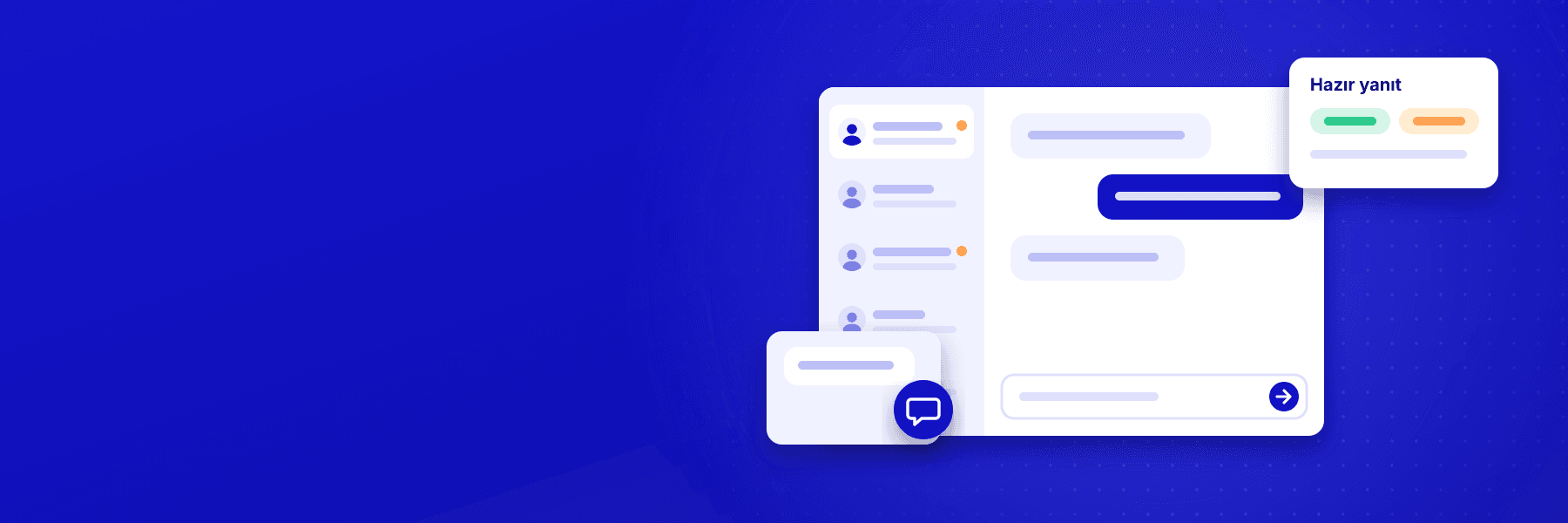
Hazır yanıt, sık verdiğiniz bir cevabın kısayola bağlanmış kaydıdır. Destek konuşmasında yanıt kutusuna / yazıp listeden seçtiğinizde metin kutuya yerleşir. Göndermeden önce kişiye göre düzenleyebilirsiniz. Hazır yanıtları ve konuşmaları sınıflandıran destek etiketlerini aynı sayfadan yönetirsiniz.
Hangi planlarda var?
Hazır yanıtlar ve destek etiketleri Destek modülüyle gelir. Destek modülü Growth planından itibaren kullanılabilir. Planları karşılaştırın
Başlamadan önce
- Destek modülü kuruluşunuzda açık olmalıdır.
- Destek ayarlarını yalnızca rolünde Desteği Yönet izni olan ekip üyeleri açabilir. Hazır yanıt ve etiket oluşturmak, düzenlemek ve silmek bu izni gerektirir.
Hazır yanıt oluşturma
1. Yanıtlar ve Etiketler sayfasını açın
Yönetim panelinde sol menüde Destek'in üzerine gelin ve açılan menüden Ayarlar'a tıklayın. Sayfanın üstündeki Ayarlar menüsünü açıp Yanıtlar ve Etiketler'i seçin. Üstte Hazır Yanıtlar tablosu, altında Destek Etiketleri tablosu bulunur.
2. Yeni hazır yanıtı doldurup kaydedin
Yeni Hazır Yanıt'a tıklayın. Açılan pencerede üç alanı doldurun:
| Alan | Ne yazılır |
|---|---|
| Kısayol | Konuşmada yazacağınız kısa ad. Küçük harf, rakam ve tire kullanın (örnek: iade-onay). Başına / yazmanız gerekmez. |
| Başlık | Listede kısayolun altında görünen açıklama (örnek: İade onayı). |
| İçerik | Gönderilecek cevabın kendisi. Düz metindir, satır sonları korunur. |
Penceredeki Yeni Hazır Yanıt düğmesine tıklayın. Kaydedildi bildirimini görürsünüz ve yanıt tabloya eklenir. Üç alan da zorunludur. Kısayol başka bir hazır yanıtta kullanılıyorsa Kaydedilemedi uyarısı çıkar, farklı bir kısayol yazın.
Konuşmada hazır yanıt kullanma
1. Yanıt kutusuna / yazın
Gelen kutusunda konuşmayı açın ve Yanıtla modunda olduğunuzdan emin olun. Boş yanıt kutusuna / yazın. Kutunun üstünde Hazır Yanıt listesi açılır. Kısayolun ya da başlığın bir kısmını yazmaya devam ederseniz liste daralır (örnek: /iade).
Liste yalnızca / kutunun ilk karakteri olduğunda açılır. Dahili Not modunda hazır yanıt listesi açılmaz.
2. Listeden seçin ve gönderin
Listede istediğiniz hazır yanıta tıklayın. Kutudaki /… metni hazır yanıtın içeriğiyle değişir. Kişinin adı, sipariş numarası ya da tarih gibi bilgileri ekleyin, sonra gönderin.
Seçmeden Enter'a basmayın
Yanıt kutusunda Enter mesajı gönderir. Listeden bir yanıt seçmeden Enter'a basarsanız /iade gibi yazdığınız metin kişiye olduğu gibi gider. Hazır yanıtı fareyle ya da dokunarak seçin.
Hazır yanıtları güncelleme, çoğaltma ve silme
Tablonun üstündeki Hazır yanıtlarda ara… kutusu kısayol, başlık ve içerikte arar. Bir satırın sonundaki üç nokta menüsünü açın:
- Güncelle: Hazır yanıtı düzenle penceresi açılır. Değişikliği yapıp Kaydet'e tıklayın.
- Çoğalt: Yanıtın bir kopyasıyla Yeni Hazır Yanıt penceresi açılır. Kaydetmeden önce kısayolu değiştirin, aynı kısayol ikinci kez kaydedilmez.
- Sil: Hazır yanıtı sil penceresinde Sil'e tıklayın. Yanıt kalıcı olarak silinir.
Destek etiketlerini yönetme
Destek etiketleri konuşmaları sınıflandırır (örnek: İade talebi, Teknik sorun). Aynı sayfada, hazır yanıtların altındaki Destek Etiketleri tablosunda her etiketin adı ve rengi görünür. Kullanım sütunu etiketin kaç konuşmada olduğunu gösterir. Bu sayıya tıklarsanız gelen kutusu o etiketteki konuşmalarla açılır. Otomasyonları görme izniniz varsa Otomasyonlar sütunu bu etiketi ekleyen otomasyonları listeler.
1. Etiket oluşturun
Etiket oluştur'a tıklayın. Etiket alanına adı yazın. İsterseniz Renk alanından bir renk seçin. Renk, konuşma panosundaki etiket rozetinde kullanılır ve Önizleme'de görünür. Pencerede Etiket oluştur'a tıklayın.
Konuşmayı yanıtlarken de etiket oluşturabilirsiniz. Kişi panelinde Etiketler altındaki Etiket ekle'ye tıklayıp yeni bir ad yazın ve "…" etiketini oluştur satırını seçin. Yeni etiket bu tabloda da görünür.
2. Etiketi güncelleyin ya da silin
Satırın sonundaki menüden Güncelle'yi seçip adı ya da rengi değiştirin ve Kaydet'e tıklayın. Sil'i seçerseniz Etiket silinsin mi? penceresi, etiketin kaç konuşmadan kaldırılacağını söyler.
Etiket silme geri alınamaz
Silinen etiket bulunduğu bütün konuşmalardan kaldırılır. Etiketi ekleyen otomasyonlar varsa bu otomasyonlar artık o etiketi ekleyemez.
